다른 탐색 경로
Arctic(일본판 · 영어) 브라우저 플레이
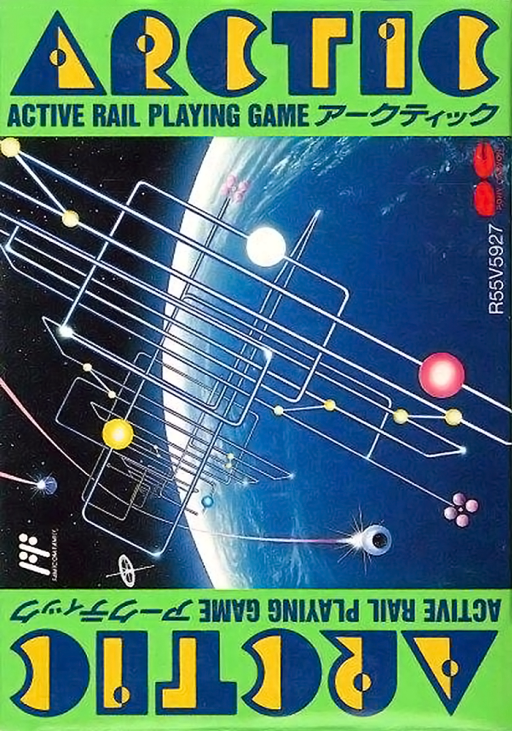
Arctic
같은 색 분기점을 한꺼번에 바꿔 파란 공과 주황 공을 알맞은 자리로 돌려보내는 레일 퍼즐이다.
브라우저 플레이
패미컴 (FC / NES) — EmulatorJS 키 매핑
플레이어 1의 기본 키보드 매핑입니다. 컨트롤러 설정에서 키를 변경할 수 있습니다.
| 콘솔 버튼 | 키보드 |
|---|---|
| ↑ / ↓ / ← / → | ↑ / ↓ / ← / → |
| A / B | Z / X |
| START / SELECT | Enter / V |
컨트롤러 설정에서 키보드나 게임패드를 설정할 수 있습니다. 모바일에서는 터치 조작을 사용할 수 있습니다.
Arctic 플레이 방법
빠른 시작
START로 들어가 SELECT로 CONFIG를 연다. 위아래로 0번 맵, 좌우로 느린 속도를 고른 뒤 SELECT로 닫고 START로 공을 발사한다. 한 공을 따라가며 같은 색 자리로 향하는 분기점에 접근할 때 해당 버튼을 눌러 보자.
조작 방법
A는 파란 분기점 전체, B는 주황/노란 분기점 전체 전환. 오른쪽은 파랑 자리, 왼쪽은 주황 자리의 공 재발사. START는 시작·발사와 클리어 뒤 다음 맵. SELECT로 CONFIG를 열어 위아래로 맵 0–28, 좌우로 속도를 바꾸고 다시 SELECT로 닫는다. 재시도는 설정을 열고 닫은 뒤 START.
Arctic — 게임 소개
공은 이미 놓인 레일 위를 관성으로 움직인다. 직접 방향을 조종하는 대신 분기점을 바꾸어 목적지에 도달하도록 해야 한다. 한 번 누르면 같은 색 분기점 전체가 바뀌므로 눈앞의 공을 돕는 조작이 다른 곳의 경로도 바꾼다. 흰 공은 충돌로 움직임을 전달할 수 있지만 색 공이 들어가야 할 자리를 막기도 한다. 이럴 때는 해당 색 자리의 공을 다시 모두 발사해 순서를 조정한다. 끝의 반사 장치는 진행을 되돌리고 특수 레일은 속도를 변화시킨다. 파랑과 주황 공을 전부 같은 색 자리에 넣으면 클리어 시간 표시로 넘어간다. 일부 맵의 빨간 공은 목표 공과 닿는 즉시 시도를 끝내므로 멀리 있는 경로까지 함께 살펴야 한다. 맵은 0부터 28까지 모두 고를 수 있고 속도도 세 단계여서 느리게 공의 흐름을 이해한 뒤 더 빠른 해결을 연습할 수 있다.
치트
이 버전의 치트가 아직 없습니다.