Altri percorsi di navigazione
Gioca a Videomation (versione USA · inglese) online
Videomation
Gioca a Videomation online e crea opere d'arte per NES con strumenti di disegno, timbri e figure animate. Impara la navigazione nei menu, la velocità del cursore e la riproduzione delle animazioni.
Gioca nel browser
Nintendo Entertainment System (NES) / Famicom — Comandi EmulatorJS
Mappatura predefinita della tastiera del giocatore 1. Modifica i tasti in Impostazioni controller.
| Pulsante della console | Tastiera |
|---|---|
| ↑ / ↓ / ← / → | ↑ / ↓ / ← / → |
| A / B | Z / X |
| START / SELECT | Enter / V |
Apri Impostazioni controller per configurare tastiera o gamepad. I controlli touch sono disponibili sui dispositivi mobili.
Come giocare a Videomation
Guida rapida
Premere SELECT per il menu. Evidenzia Matita e un colore con il D-pad, selezionando ciascuno con A, quindi SELECT torna sull'area di disegno. Tieni premuto A e muoviti per disegnare. Per l'animazione, scegli un'animazione con A, premi SELECT per aprire Motion, scegli un percorso e premi A o SELECT per riprodurlo. A o SELECT interrompe l'animazione e torna al disegno.
Comandi
D-pad: sposta strumenti/menu evidenziati; sterzare Segui l'animazione. A: seleziona, disegna, riempi o timbra. B: sposta lo strumento Freccia senza disegnare; nella stampa delle lettere, scorrere i caratteri o tenere premuto B con su/giù per sfogliarli. SELECT: entra/esce dai menu. START: ciclizza cinque velocità dell'utensile, passando dalla più veloce alla più lenta. Con Linea, Rettangolo o Cerchio, tieni premuto A per ancorare, spostati per ridimensionare l'anteprima, quindi rilascia A per confermare. La cancellazione richiede Sì più A e non può essere annullata.
Videomation — Informazioni sul gioco
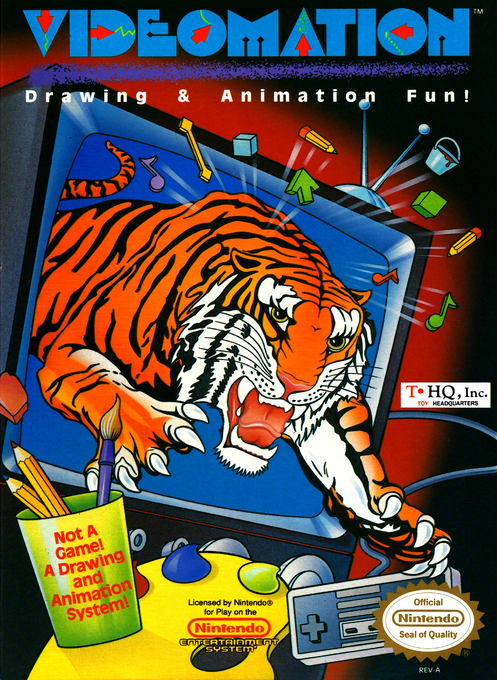
Videomation è uno strumento creativo di disegno e animazione, non una campagna con nemici o un finale. Costruisci una scena con linee a mano libera, forme geometriche, riempimenti, colori e timbri, quindi posiziona sopra un'animazione predefinita. Le figure animate possono seguire percorsi preimpostati, muoversi in modo casuale o rispondere al D-pad in modalità Segui. La velocità del cursore e la larghezza della linea aiutano con forme ampie o piccoli dettagli, mentre i timbri con lettere aggiungono didascalie. Cancella rimuove permanentemente l'immagine, quindi usa la sua conferma con attenzione. Il metodo di conservazione della cartuccia originale prevede la registrazione dello schermo con un videoregistratore, anziché il salvataggio di un file di grafica modificabile.
Trucchi
Non ci sono trucchi per questa edizione.
Verifica del lettore e fonti
Il gioco nel browser è stato verificato prima della pubblicazione di questa edizione nel catalogo. La data seguente è quella di pubblicazione nel catalogo, non l’uscita originale del gioco.
- Data del test e della pubblicazione nel catalogo
- Browser e dispositivi
- PC: Chrome, Edge e Firefox. Mobile: Chrome su Android e Safari su iPhone e iPad.
- Motore e core del lettore
- EmulatorJS 4.3.0-pre · nes
- Testato da
- rwEmulator
Fonti e base editoriale
rwEmulator verifica i metadati dell’edizione, le informazioni di uscita, i manuali e le note dei test nel browser. I manuali disponibili sono collegati qui sotto; la politica editoriale spiega verifiche e correzioni.