다른 탐색 경로
비디오메이션(북미판 · 영어) 브라우저 플레이
Videomation
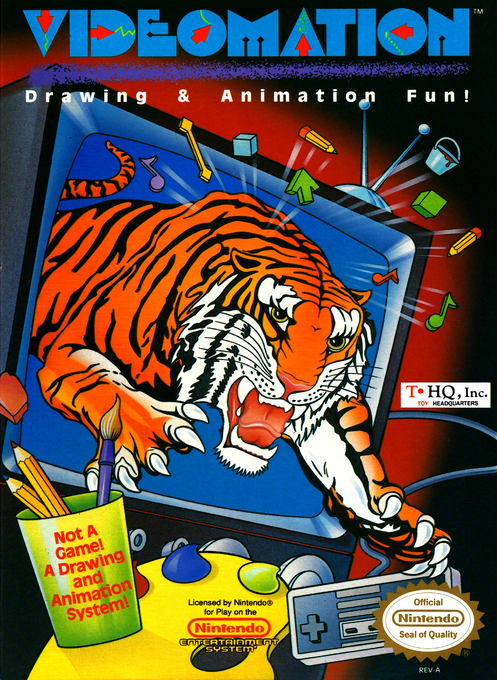
비디오메이션를 온라인으로 플레이하고 그리기 도구, 스탬프, 애니메이션 피규어를 사용하여 NES 아트를 만들어 보세요. 메뉴 탐색, 커서 속도 및 애니메이션 재생에 대해 알아보세요.
브라우저 플레이
패미컴 (FC / NES) — EmulatorJS 키 매핑
플레이어 1의 기본 키보드 매핑입니다. 컨트롤러 설정에서 키를 변경할 수 있습니다.
| 콘솔 버튼 | 키보드 |
|---|---|
| ↑ / ↓ / ← / → | ↑ / ↓ / ← / → |
| A / B | Z / X |
| START / SELECT | Enter / V |
컨트롤러 설정에서 키보드나 게임패드를 설정할 수 있습니다. 모바일에서는 터치 조작을 사용할 수 있습니다.
비디오메이션 플레이 방법
빠른 시작
메뉴를 보려면 SELECT를 누르세요. D 패드를 사용하여 연필과 색상을 강조 표시하고 A로 각각 선택한 다음 SELECT를 다시 캔버스로 전환합니다. A를 잡고 이동하여 추첨하세요. 애니메이션의 경우 A가 포함된 애니메이션을 선택하고 SELECT를 눌러 모션을 열고 경로를 선택한 다음 A 또는 SELECT를 눌러 재생합니다. A 또는 SELECT는 애니메이션을 중지하고 그리기로 돌아갑니다.
조작 방법
D-패드: 도구/메뉴 하이라이트 이동; 조종 애니메이션을 따르세요. A: 선택, 그리기, 채우기 또는 스탬프를 찍습니다. B: 그리지 않고 화살표 도구를 이동합니다. 문자 스탬핑, 문자 순환 또는 위/아래과 함께 B를 눌러 찾아보세요. SELECT: 메뉴에 들어가거나 나옵니다. START: 가장 빠른 것부터 가장 느린 것까지 5가지 도구 속도를 순환합니다. 선, 직사각형 또는 원의 경우 A를 잡고 고정하고 이동하여 미리보기 크기를 조정한 다음 A를 놓아 커밋합니다. 지우려면 예와 A가 필요하며 취소할 수 없습니다.
비디오메이션 — 게임 소개
비디오메이션는 창의적인 그림 및 애니메이션 도구이지 적이나 엔딩이 있는 캠페인이 아닙니다. 자유로운 선, 기하학적 모양, 채우기, 색상 및 스탬프를 사용하여 장면을 구축한 다음 그 위에 미리 만들어진 애니메이션을 배치하세요. 애니메이션 피규어는 미리 설정된 경로를 따르거나 무작위로 이동하거나 팔로우 모드에서 D패드에 반응할 수 있습니다. 커서 속도와 선 너비는 넓은 모양이나 작은 세부 묘사에 도움이 되며 문자 스탬프는 캡션을 추가합니다. 지우기는 사진을 영구적으로 제거하므로 확인을 신중하게 사용하세요. 정품 카트리지의 보존 방법은 편집 가능한 아트워크 파일을 저장하는 것이 아니라 VCR로 화면을 녹화하는 것입니다.
치트
이 버전의 치트가 아직 없습니다.
플레이어 확인 및 출처
브라우저 플레이는 이 버전을 카탈로그에 공개하기 전에 확인했습니다. 아래 날짜는 카탈로그 공개일이며 게임의 원래 출시일이 아닙니다.
- 브라우저 테스트 및 카탈로그 공개일
- 브라우저 및 기기
- PC: Chrome, Edge, Firefox. 모바일: Android Chrome, iPhone 및 iPad Safari.
- 플레이어 엔진 및 코어
- EmulatorJS 4.3.0-pre · nes
- 테스트 담당
- rwEmulator
출처 및 편집 근거
rwEmulator는 버전 메타데이터, 출시 정보, 설명서와 브라우저 테스트 기록을 검토합니다. 이용 가능한 설명서는 아래에 연결하며 사실 확인과 정정 절차는 편집 정책에서 설명합니다.