其他瀏覽路徑
Karaoke Studio(日版 · 日文)線上玩
Karaoke Studio
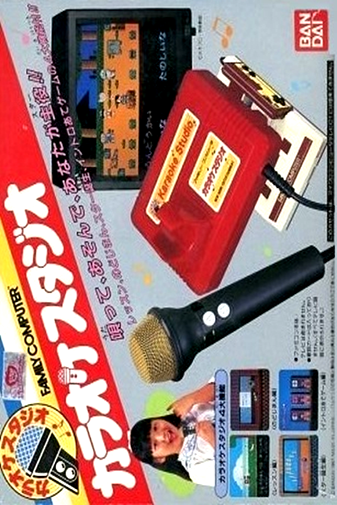
線上玩卡拉 OK 工作室之前,請檢查專用麥克風是否相容。介紹 15 首歌曲課程、Nodojiman、Star is Born 以及最多 3 首介紹歌曲。
網頁遊玩
紅白機(FC/NES) — EmulatorJS 按鍵對應
玩家 1 的預設鍵盤對應。可在「控制器設定」修改按鍵。
| 主機按鍵 | 鍵盤 |
|---|---|
| ↑ / ↓ / ← / → | ↑ / ↓ / ← / → |
| A / B | Z / X |
| START / SELECT | Enter / V |
開啟「控制器設定」可設定鍵盤或手把;手機提供觸控按鈕。
Karaoke Studio遊玩指南
快速開始
最初的方法是使用卡拉 OK 錄音室本身並配有專用麥克風。請先檢查你目前的使用環境是否相容。在模式畫面上,按麥克風 A 或 SELECT 選擇“課程”,然後按麥克風 B 或開始繼續。使用相同的選擇/決定操作選擇歌曲,然後設定速度和音高。如果你對標準設定感到滿意,請按順序選擇“開始”,表演將開始。歌名遊標無法向相反方向返回,所以一旦它過去,我們就將其移動一下。修正設定時,請到ⅠB。如果你在歌曲中間按下“開始”,歌曲就會停止,因此請注意不要像確認按鈕一樣一直按它。
操作說明
麥克風 A 或 SELECT:依序選擇模式、歌曲、節奏和音調。 Mike B 或開始:決定並開始。如果你在歌曲中間按下它,它將停止,如果你有多個預訂,它將繼續播放下一首歌曲。控制器 I B:編輯設定或返回標題。 I 十字按鈕:選擇名稱註冊字符,按開始確認一個字符。 ⅠA:音調確定後,預訂歌曲並登記下一位參與者。對於介紹,每位參與者快速按下 A,用 A 選擇一首歌曲,並用 B 確認答案。麥克風側的 A/B 和普通控制器上的 A/B 我沒有相同的角色。
Karaoke Studio — 遊戲介紹
「Karaoke Studio」是一款基本的家庭卡拉 OK 設備,可透過將專用麥克風的主機連接到 Famicom 來唱歌。 15首內建歌曲包括《當我成為一年級生時》和《狗警察》等童謠,《GeGeGe no Kitaro》等動漫和兒童節目中的歌曲,以及流行歌曲和演歌歌曲,歌詞會顯示在電視螢幕上。對於免費的歌唱課程,你最多可以預訂 5 首歌曲,基本上可以從 3 個節奏和音高級別中進行選擇。在《Nodojiman》中,判斷是根據聲音和歌曲的進度進行的,而在單人版《明星的誕生》中,判斷是根據判斷進行的。最多 3 人將透過快速按下歌曲名稱來回答介紹。由於演唱和評判原創作品需要使用特殊設備,因此普通麥克風或目前瀏覽器可能無法提供相同的功能。
金手指
此版本尚未收錄金手指。
播放器測試與資料來源
此版本在發布至本站目錄前已完成瀏覽器遊玩檢查。下方日期是本站目錄發布日期,不是遊戲最初發行日期。
- 瀏覽器測試與目錄發布日期
- 瀏覽器與裝置
- 電腦:Chrome、Edge、Firefox;行動裝置:Android Chrome、iPhone 與 iPad Safari。
- 播放器引擎與核心
- EmulatorJS 4.3.0-pre · nes
- 測試人員
- rwEmulator
資料來源與編輯依據
rwEmulator 會核對版本資料、發行資訊、遊戲說明書及實際瀏覽器遊玩記錄。可提供的說明書列於下方;編輯政策說明事實查核與糾錯方式。