其他瀏覽路徑
Videomation(美版 · 英文)線上玩
Videomation
線上玩 Videomation 並使用繪圖工具、印章和動畫人物創作 NES 藝術作品。了解選單導航、遊標速度和動畫播放。
網頁遊玩
紅白機(FC/NES) — EmulatorJS 按鍵對應
玩家 1 的預設鍵盤對應。可在「控制器設定」修改按鍵。
| 主機按鍵 | 鍵盤 |
|---|---|
| ↑ / ↓ / ← / → | ↑ / ↓ / ← / → |
| A / B | Z / X |
| START / SELECT | Enter / V |
開啟「控制器設定」可設定鍵盤或手把;手機提供觸控按鈕。
Videomation遊玩指南
快速開始
按 SELECT 進入選單。使用方向鍵反白顯示鉛筆和一種顏色,使用 A 選擇每個顏色,然後使用 SELECT 返回畫布。按住 A 並移動即可進行抽獎。對於動畫,使用 A 選擇動畫,按 SELECT 開啟 Motion,選擇路徑並按 A 或 SELECT 播放它。 A 或 SELECT 停止動畫並返回繪圖。
操作說明
方向鍵:移動工具/選單反白;轉向跟隨動畫。 A:選擇、繪製、填滿或印章。 B:移動箭頭工具而不繪圖;在字母印記、循環字元或按住 B 和上鍵/下鍵進行瀏覽。 SELECT:進入/離開選單。 START:循環五種工具速度,從最快到最慢纏繞。使用“直線”、“矩形”或“圓形”,按住 A 進行錨定,移動以調整預覽大小,然後釋放 A 進行提交。清除需要「是」加上 A,並且無法撤銷。
Videomation — 遊戲介紹
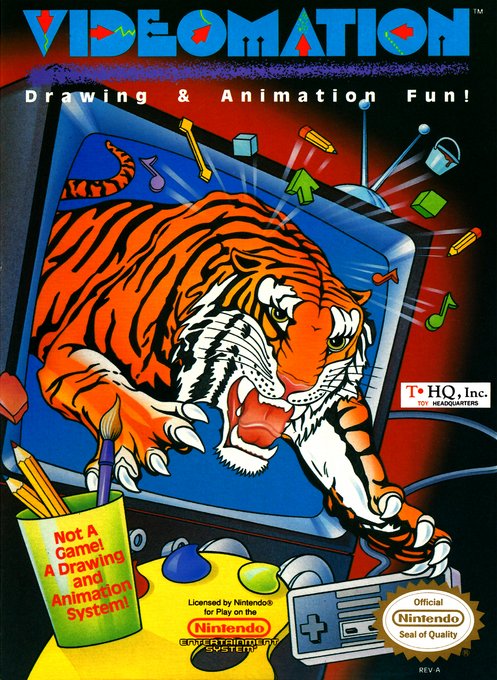
Videomation 是一種創意繪圖和動畫工具,而不是一場有敵人或結局的戰役。使用手繪線條、幾何形狀、填充、顏色和圖章來建立場景,然後在其上放置預製動畫。動畫人物可以遵循預設路線、隨機移動或在「跟隨」模式下響應方向鍵。遊標速度和線寬有助於顯示寬泛的形狀或小細節,而字母印記則添加標題。清除會永久刪除圖片,因此請小心使用其確認。原始卡帶的保存方法是用錄影機記錄螢幕,而不是保存可編輯的藝術作品文件。
金手指
此版本尚未收錄金手指。
播放器測試與資料來源
此版本在發布至本站目錄前已完成瀏覽器遊玩檢查。下方日期是本站目錄發布日期,不是遊戲最初發行日期。
- 瀏覽器測試與目錄發布日期
- 瀏覽器與裝置
- 電腦:Chrome、Edge、Firefox;行動裝置:Android Chrome、iPhone 與 iPad Safari。
- 播放器引擎與核心
- EmulatorJS 4.3.0-pre · nes
- 測試人員
- rwEmulator
資料來源與編輯依據
rwEmulator 會核對版本資料、發行資訊、遊戲說明書及實際瀏覽器遊玩記錄。可提供的說明書列於下方;編輯政策說明事實查核與糾錯方式。